
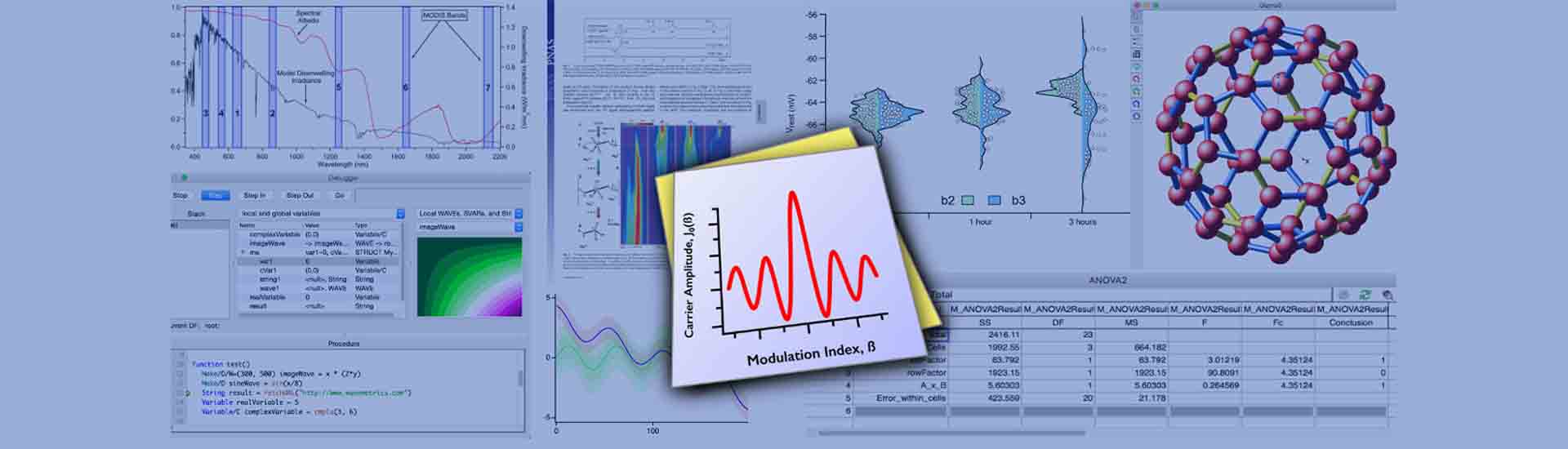

我司是Igor软件中国区代理商,提供Igor pro9,Igor pro10正版软件销售服务,还可提供Igor8 或是更早版本升级到Igor10的服务,还有免费微信学习群,购买软件或是进群请联系我们。
使用 Igor Pro 作图,掌握基础流程与规范细节,可显著提升图表质量与工作效率,避免常见问题,保障数据呈现准确、美观。
一、数据准备与导入
数据以Wave(波形)为核心存储单元,支持文本、二进制、Excel 等格式导入,导入前建议整理为规整的行列格式,避免空值、乱码与异常值。
导入后可通过 Data Browser 管理数据,重命名、分组、复制或删除 Wave,保持数据结构清晰,方便后续调用作图。
二、图表创建与基础设置
常用路径:Windows → New Graph,选择 X 与 Y 数据,一键生成基础图表;复杂图表可通过 Graph 菜单添加多轴、多层、多组数据。
双击曲线 / 坐标轴 / 图例,打开属性面板,调整线条粗细、颜色、标记样式、刻度范围、字体与单位,确保图表清晰易读。
利用 **Annotation(标注)** 功能添加文字、箭头、方框、公式,突出关键数据点与结论,提升图表信息密度。
三、绘图工具与图层管理
软件内置箭头、矩形、椭圆、多边形、贝塞尔曲线等绘图工具,可在图表上自由绘制标注、示意图,支持填充、透明度与图层顺序调整docs.wavem...。
绘图对象分属不同图层(ProgAxes、Traces、UserFront 等),需在对应图层选择与编辑,避免无法选中或误操作docs.wavem...。
四、导出与长期使用注意
图表完成后,通过File → Save Graphics导出为 EPS、PDF、PNG、TIFF 等格式,优先选择矢量格式(EPS/PDF),保证缩放不失真,适配期刊投稿。
日常使用中,定期保存实验文件(.pxp),避免数据丢失;及时清理无用 Wave 与图表,保持项目整洁;复杂操作可编写 Procedure 脚本,实现自动化与复用。
运行环境保持稳定,避免频繁切换分辨率与缩放比例,防止图形显示异常;长期使用后定期清理缓存与临时文件,提升软件响应速度docs.wavem...。
以上是深圳市理泰仪器有限公司小编为您讲解的Igor Pro 作图实操要点与使用注意事项,轻松打造符合期刊标准的专业图表,想要咨询Igor软件其他问题请联系客服。


![[理泰微信联系方式]](/static/upload/image/20250703/1751509713746459.jpg)
 Igor pro软件咨询